Unidad 2. Protocolos ASCII
Introducción
En la unidad anterior te has concentrado en la construcción de software para sistemas embebidos. En esta unidad aprenderás como integrar a una plataforma de cómputo interactiva dichos sistemas embebidos mediante el uso de protocolos de comunicación ASCII.
Propósitos de aprendizaje
Construir aplicaciones interactivas que integren información del mundo exterior mediante el intercambio de información codificada en ASCII.
Temas
Repaso rápido de algunos concepto de la programación orientada a objetos.
Técnicas de programación del lado del embebidos y el PC.
Construcción de aplicaciones interactivas en el computador.
Trayecto de actividades
Ejercicios
Ejercicio 1: repaso rápido de POO
Piensa en las siguientes preguntas:
¿Cuál es la diferencia entre una clase y un objeto?
Asume que dentro de un método tienes lo siguiente:
classType var= new classType()
¿En qué parte de la memoria queda almacenada var?
¿En qué parte de la memoria queda almacenado el objeto?
¿Para qué sirve new?
¿Para qué sirve el constructor de una clase?
Considera el siguiente código donde crearemos dos perros Huskies. Uno se llamará Pepe y el otro Tom. El color de los ojos de Pepe será azul. A Tom lo crearemos copiando a Pepe y luego le cambiaremos el color de los ojos a café.
Al ejecutar el código el resultado es:
pepe has a brown color on his right eye, and a brown color on his left eye.
tom has a brown color on his right eye, and a brown color on his left eye.
¿Por qué ocurre esto?
¿Cómo podrías independizar los objetos?
Advertencia
ALERTA DE SPOLIER
Una posible solución al problema de una mala clonación de perritos.
using System;

public class Eye
{
    public string Color;
}

public class Husky
{
    public string Name;
    public Eye RightEye;
    public Eye LeftEye;

    public Husky CopyHusky()
    {
        var newDog = new Husky {Name = Name, LeftEye = LeftEye, RightEye = RightEye};
        return newDog;
    }

    public string ToStringDog()
    {
          return String.Format("{0} has a {1} color on his right eye, and a {2} color on his left eye.", Name,RightEye.Color,LeftEye.Color);
    }
}

static class MainClass
{
    public static void Main()
    {
        var pepe = new Husky {Name = "Pepe", LeftEye = new Eye(), RightEye = new Eye()};
        pepe.LeftEye.Color = pepe.RightEye.Color = "blue";

        var tom = pepe.CopyHusky();
        tom.Name = "Tom";
        tom.LeftEye.Color = tom.RightEye.Color = "brown";


        Console.WriteLine(pepe.ToStringDog());
        Console.WriteLine(tom.ToStringDog());
        Console.ReadKey();

    }
}
Ejercicio 2: comunicación computador-controlador
La idea de este ejercicio es comunicar a través del puerto serial un computador con un controlador, en este caso un ESP32. La aplicación del computador la construirás usando una plataforma de creación de contenido digital interactivo llamada Unity 2021 LTS.
Estudia con detenimiento el código para el controlador y para el computador. Busca la definición de todas las funciones usadas en la documentación de Arduino y de Microsoft.
¿Quién debe comenzar primero, el computador o el controlador? ¿Por qué?
Programa el ESP32 con este código:
void setup() {
  Serial.begin(115200);
}

void loop() {
  if(Serial.available()){
    if(Serial.read() == '1'){
      Serial.print("Hello from ESP32");
    }
  }
}
Prueba la aplicación con ScriptCommunicator. ¿Cómo funciona?
Ahora crea un proyecto en Unity 2021 LTS. Antes de continuar con la escritura del código configura:
La herramienta que usarás para editar tus programas. En este caso usarás Rider. Recuerda que este paso lo puedes hacer en el menú Edit, Preferences, External Tools y seleccionar Rider en la opción External Script Editor. Si estás trabajando en Windows puedes seleccionar Visual Studio.
Configura un scripting backend que permita soportar las comunicaciones seriales con el controlador. Ve al menú Edit, Project Settings, Player, Other Settings, busca la opción Scripting backend y selecciona Mono, luego busca API Compatibility Level y seleccionar .NET Framework.
Crea un nuevo C# Script y un Game Object. Añade el Script al GameObject. Ve al menu Assets y luego selecciona Open C# Project.
using UnityEngine;
using System.IO.Ports;
public class Serial : MonoBehaviour
{
    private SerialPort _serialPort = new SerialPort();
    private byte[] buffer = new byte[32];

    void Start()
    {
        _serialPort.PortName = "/dev/ttyUSB0";
        _serialPort.BaudRate = 115200;
        _serialPort.DtrEnable = true;
        _serialPort.Open();
        Debug.Log("Open Serial Port");
    }

    void Update()
    {

        if (Input.GetKeyDown(KeyCode.A))
        {
            byte[] data = {0x31}; // or byte[] data = {'1'};
            _serialPort.Write(data,0,1);
            Debug.Log("Send Data");
        }

        if (Input.GetKeyDown(KeyCode.B))
        {
            if (_serialPort.BytesToRead >= 16)
            {
                _serialPort.Read(buffer, 0, 20);
                Debug.Log("Receive Data");
                Debug.Log(System.Text.Encoding.ASCII.GetString(buffer));
            }
        }

    }
}
Analiza:
¿Por qué es importante considerar las propiedades PortName y BaudRate?
¿Qué relación tienen las propiedades anteriores con el ESP32?
Ejercicio 3: experimento
(Si quires ver antes unos videos cortos donde te explico un poco más el ejercicio te dejo este link).
Ahora realiza este experimento. Modifica la aplicación del PC así:
using UnityEngine;
using System.IO.Ports;
using TMPro;

public class Serial : MonoBehaviour
{
    private SerialPort _serialPort = new SerialPort();
    private byte[] buffer = new byte[32];

    public TextMeshProUGUI myText;

    private static int counter = 0;

    void Start()
    {
        _serialPort.PortName = "/dev/ttyUSB0";
        _serialPort.BaudRate = 115200;
        _serialPort.DtrEnable = true;
        _serialPort.Open();
        Debug.Log("Open Serial Port");
    }

    void Update()
    {
        myText.text = counter.ToString();
        counter++;

        if (Input.GetKeyDown(KeyCode.A))
        {
            byte[] data = {0x31}; // or byte[] data = {'1'};
            _serialPort.Write(data,0,1);
            int numData = _serialPort.Read(buffer, 0, 20);
            Debug.Log(System.Text.Encoding.ASCII.GetString(buffer));
            Debug.Log("Bytes received: " + numData.ToString());
        }
    }
}
Debe adicionar a la aplicación un elemento de GUI tipo Text - TextMeshPro y y luego arrastrar una referencia a este elemento a myText (si no sabes cómo hacerlo llama al profe).
Y la aplicación del ESP32:
void setup() {
  Serial.begin(115200);
}

void loop() {
  if(Serial.available()){
    if(Serial.read() == '1'){
      delay(3000);
      Serial.print("Hello from ESP32");
    }
  }
}
Ejecuta la aplicación en Unity. Verás un número cambiar rápidamente en pantalla. Ahora presiona la tecla A (no olvides dar click en la pantalla Game). ¿Qué pasa? ¿Por qué crees que ocurra esto?
Truco
MUY IMPORTANTE
¿Viste entonces que la aplicación se bloquea? Este comportamiento es inaceptable para una aplicación interactiva de tiempo real.
¿Cómo podemos corregir el comportamiento anterior?
Prueba con el siguiente código, luego ANALIZA CON DETENIMIENTO.
using UnityEngine;
using System.IO.Ports;
using TMPro;

public class Serial : MonoBehaviour
{
    private SerialPort _serialPort = new SerialPort();
    private byte[] buffer = new byte[32];

    public TextMeshProUGUI myText;

    private static int counter = 0;

    void Start()
    {
        _serialPort.PortName = "/dev/ttyUSB0";
        _serialPort.BaudRate = 115200;
        _serialPort.DtrEnable = true;
        _serialPort.Open();
        Debug.Log("Open Serial Port");
    }

    void Update()
    {
        myText.text = counter.ToString();
        counter++;

        if (Input.GetKeyDown(KeyCode.A))
        {
            byte[] data = {0x31}; // or byte[] data = {'1'};
            _serialPort.Write(data,0,1);
        }

        if (_serialPort.BytesToRead > 0)
        {
            int numData = _serialPort.Read(buffer, 0, 20);
            Debug.Log(System.Text.Encoding.ASCII.GetString(buffer));
            Debug.Log("Bytes received: " + numData.ToString());
        }
    }
}
¿Funciona? ¿Qué pasaría si al momento de ejecutar la instrucción
int numData = _serialPort.Read(buffer, 0, 20); solo han llegado
10 de los 16 bytes del mensaje? ¿Cómo puede hacer tu programa para
saber que ya tiene el mensaje completo?
¿Cómo podrías garantizar que antes de hacer la operación Read tengas los 16 bytes listos para ser leídos?
Y si los mensajes que envía el ESP32 tienen tamaños diferentes ¿Cómo haces para saber que el mensaje enviado está completo o faltan bytes por recibir?
Ejercicio 4: eventos externos
Nota que en los experimentos anteriores el PC primero le pregunta al
ESP32 (le manda un 1) por datos. ¿Y si el PC no pregunta? Realiza
el siguiente experimento. Programa ambos códigos y analiza su funcionamiento.
void task()
{
  enum class TaskStates
  {
    INIT,
    WAIT_INIT,
    SEND_EVENT
  };
  static TaskStates taskState = TaskStates::INIT;
  static uint32_t previous = 0;
  static u_int32_t counter = 0;

  switch (taskState)
  {
  case TaskStates::INIT:
  {
    Serial.begin(115200);
    taskState = TaskStates::WAIT_INIT;
    break;
  }
  case TaskStates::WAIT_INIT:
  {
    if (Serial.available() > 0)
    {
      if (Serial.read() == '1')
      {
        previous = 0; // Force to send the first value immediately
        taskState = TaskStates::SEND_EVENT;
      }
    }
    break;
  }
  case TaskStates::SEND_EVENT:
  {
    uint32_t current = millis();
    if ((current - previous) > 2000)
    {
      previous = current;
      Serial.print(counter);
      counter++;
    }

    if (Serial.available() > 0)
    {
      if (Serial.read() == '2')
      {
        taskState = TaskStates::WAIT_INIT;
      }
    }

    break;
  }
  default:
  {
    break;
  }
  }
}

void setup()
{
  task();
}

void loop()
{
  task();
}
using UnityEngine;
using System.IO.Ports;
using TMPro;

enum TaskState
{
    INIT,
    WAIT_START,
    WAIT_EVENTS
}

public class Serial : MonoBehaviour
{
    private static TaskState taskState = TaskState.INIT;
    private SerialPort _serialPort;
    private byte[] buffer;
    public TextMeshProUGUI myText;
    private int counter = 0;

    void Start()
    {
        _serialPort = new SerialPort();
        _serialPort.PortName = "/dev/ttyUSB0";
        _serialPort.BaudRate = 115200;
        _serialPort.DtrEnable = true;
        _serialPort.Open();
        Debug.Log("Open Serial Port");
        buffer = new byte[128];
    }

    void Update()
    {
        myText.text = counter.ToString();
        counter++;

        switch (taskState)
        {
            case TaskState.INIT:
                taskState = TaskState.WAIT_START;
                Debug.Log("WAIT START");
                break;
            case TaskState.WAIT_START:
                if (Input.GetKeyDown(KeyCode.A))
                {
                    byte[] data = {0x31}; // start
                    _serialPort.Write(data,0,1);
                    Debug.Log("WAIT EVENTS");
                    taskState = TaskState.WAIT_EVENTS;
                }

                break;
            case TaskState.WAIT_EVENTS:
                if (Input.GetKeyDown(KeyCode.B))
                {
                    byte[] data = {0x32}; // stop
                    _serialPort.Write(data,0,1);
                    Debug.Log("WAIT START");
                    taskState = TaskState.WAIT_START;
                }

                if (_serialPort.BytesToRead > 0)
                {
                    int numData = _serialPort.Read(buffer, 0, 128);
                    Debug.Log(System.Text.Encoding.ASCII.GetString(buffer));
                }
                break;
            default:
                Debug.Log("State Error");
                break;
        }
    }
}
¿Recuerdas las preguntas del otro experimento? Aquí nos pasa lo mismo.
Analicemos el asunto. Cuando preguntas _serialPort.BytesToRead > 0 lo
que puedes asegurar es que al MENOS tienes un byte del mensaje, pero
no puedes saber si tienes todos los bytes que lo componen. Una idea
para resolver esto sería hacer que todos los mensajes tengan el mismo
tamaño. De esta manera solo tendrías que preguntar
_serialPort.BytesToRead > SIZE, donde SIZE sería el tamaño fijo; sin
embargo, esto le resta flexibilidad al protocolo de comunicación.
Nota que esto mismo ocurre en el caso del programa del ESP32 con
Serial.available() > 0.
¿Cómo podrías solucionar este problema?
Ejercicio 5: carácter de fin de mensaje
Ahora vas a analizar cómo puedes resolver el problema anterior.
Analiza el siguiente programa del ESP32:
String btnState(uint8_t btnState){
  if(btnState == HIGH){
    return "OFF";
  }
  else return "ON";
}

void task()
{
  enum class TaskStates
  {
    INIT,
    WAIT_COMMANDS
  };
  static TaskStates taskState = TaskStates::INIT;
  constexpr uint8_t led = 25;
  constexpr uint8_t button1Pin = 12;
  constexpr uint8_t button2Pin = 13;
  constexpr uint8_t button3Pin = 32;
  constexpr uint8_t button4Pin = 33;

  switch (taskState)
  {
  case TaskStates::INIT:
  {
    Serial.begin(115200);
    pinMode(led, OUTPUT);
    digitalWrite(led, LOW);
    pinMode(button1Pin, INPUT_PULLUP);
    pinMode(button2Pin, INPUT_PULLUP);
    pinMode(button3Pin, INPUT_PULLUP);
    pinMode(button4Pin, INPUT_PULLUP);
    taskState = TaskStates::WAIT_COMMANDS;
    break;
  }
  case TaskStates::WAIT_COMMANDS:
  {
    if (Serial.available() > 0)
    {
      String command = Serial.readStringUntil('\n');
      if (command == "ledON")
      {
        digitalWrite(led, HIGH);
      }
      else if (command == "ledOFF")
      {
        digitalWrite(led, LOW);
      }
      else if (command == "readBUTTONS")
      {

        Serial.print("btn1: ");
        Serial.print(btnState(digitalRead(button1Pin)).c_str());
        Serial.print(" btn2: ");
        Serial.print(btnState(digitalRead(button2Pin)).c_str());
        Serial.print(" btn3: ");
        Serial.print(btnState(digitalRead(button3Pin)).c_str());
        Serial.print(" btn4: ");
        Serial.print(btnState(digitalRead(button4Pin)).c_str());
        Serial.print('\n');
      }
    }
    break;
  }
  default:
  {
    break;
  }
  }
}

void setup()
{
  task();
}

void loop()
{
  task();
}
Analiza el siguiente programa del PC:
using UnityEngine;
using System.IO.Ports;
using TMPro;

enum TaskState
{
    INIT,
    WAIT_COMMANDS
}

public class Serial : MonoBehaviour
{
    private static TaskState taskState = TaskState.INIT;
    private SerialPort _serialPort;
    private byte[] buffer;
    public TextMeshProUGUI myText;
    private int counter = 0;

    void Start()
    {
        _serialPort = new SerialPort();
        _serialPort.PortName = "/dev/ttyUSB0";
        _serialPort.BaudRate = 115200;
        _serialPort.DtrEnable = true;
        _serialPort.NewLine = "\n";
        _serialPort.Open();
        Debug.Log("Open Serial Port");
        buffer = new byte[128];
    }

    void Update()
    {
        myText.text = counter.ToString();
        counter++;

        switch (taskState)
        {
            case TaskState.INIT:
                taskState = TaskState.WAIT_COMMANDS;
                Debug.Log("WAIT COMMANDS");
                break;
            case TaskState.WAIT_COMMANDS:
                if (Input.GetKeyDown(KeyCode.A))
                {
                    _serialPort.Write("ledON\n");
                    Debug.Log("Send ledON");
                }
                if (Input.GetKeyDown(KeyCode.S))
                {
                    _serialPort.Write("ledOFF\n");
                    Debug.Log("Send ledOFF");
                }

                if (Input.GetKeyDown(KeyCode.R))
                {
                    _serialPort.Write("readBUTTONS\n");
                    Debug.Log("Send readBUTTONS");

                }
                if (_serialPort.BytesToRead > 0)
                {
                    string response = _serialPort.ReadLine();
                    Debug.Log(response);
                }

                break;
            default:
                Debug.Log("State Error");
                break;
        }
    }
}
Ejercicio 6: retrieval practice
Con todo lo que has aprendido hasta ahora vas a volver a darle una mirada al material desde el ejercicio 1. Una iteración más. Pero la idea de este ejercicio es que le expliques a un compañero cada ejercicio. Y la misión de tu compañero será hacerte preguntas.
RETO 1: protocolo ASCII
El reto consiste en implementar un sistema que permita, mediante una interfaz gráfica, leer y modificar el estado de unos dispositivos externos a una aplicación interactiva. En este caso los dispositivos serán un pulsador y un LED. Ten presente que aunque este ejercicio usa dispositivos simples, los conceptos asociados a su manejo pueden fácilmente extrapolarse a dispositivos y sistemas más complejos.
Este reto está compuesto de dos partes: aplicación para el PC y aplicación para el microcontrolador.
Aplicación para el PC:
Debes gestionar las comunicaciones seriales y al mismo tiempo mostrar un contenido digital dinámica que permita observar fácilmente caídas en el framerate. Si quieres puedes usar la estrategia del contador que se incremente en cada frame o cambiar por algo que te guste más.
Implementa una interfaz de usuario compuesta de botones y cajas de texto para controlar y visualizar.
Aplicación para el microcontrolador:
La aplicación del microcontrolador debe tener dos tareas. La tarea uno debe encender y apagar un LED a una frecuencia de 1Hz. La segunda tarea debe enviar al PC el estado de un sensor digital (pulsador) y modificar una salida digital (LED, un segundo LED) con la información recibida desde el PC.
Protocolo de comunicación:
El PC SIEMPRE inicia la comunicación solicitando información al microcontrolador. Es decir, desde la aplicación del PC siempre se solicita información y el microcontrolador responde.
Desde el PC se enviarán tres solicitudes:
read,outON,outOFF.Para enviar los comandos anteriores usarás los botones de la interfaz de usuario.
El microcontrolador enviará los siguientes mensajes de respuesta a cada solicitud:
Respuesta a
read:estadoEntrada,estadoSalida. Donde estadoEntrada y estadoSalida serán 0 o 1 dependiendo del estado del sensor digital y el estado actual de la salida. Por tanto, las posibles respuestas serán: 0,0 0,1 1,0 y 1,1.Respuesta a
outONyoutOFF:estadoSalida. Es decir, el microcontrolador recibe el comando, realiza la orden solicitada y devuelve el estado en el cual quedó la salida luego de la orden.
No olvides que DEBES terminar TODOS los mensajes con el carácter NEWLINE (
\n) para que ambas partes sepan que el mensaje está completo.
RETO 2: modificación de una aplicación interactiva
Acabas de llegar como recién egresado de entretenimiento digital a un estudio que acaba de lanzar uno juego que hará historia. El juego lo puedes clonar de este repositorio.
Tu misión: debes modificar el código del juego para que se pueda jugar usando los 4 pulsadores del ESP32 y/o el teclado del computador. Lo que quieren en el estudio es modificar el juego para que cuatro personas puedan jugarlo interactuando con botones GIGANTES.
Advertencia
CAMBIO DE ÚLTIMA HORA
Es posible que ya tengas todo funcionando, pero tu jefe te pide que solo preguntes el estado de los pulsadores cada 50 ms.
Evaluación de la unidad
Advertencia
FECHA MÁXIMA DE ENTREGA
jueves 22 de septiembre en la segunda sesión de clase. La evaluación debe estar en el repositorio y sustentada.
Enunciado
Realiza una aplicación interactiva en Unity que te permita controlar 3 LEDs y leer el estado de 3 pulsadores.
La aplicación debe tener la siguiente interfaz de usuario:
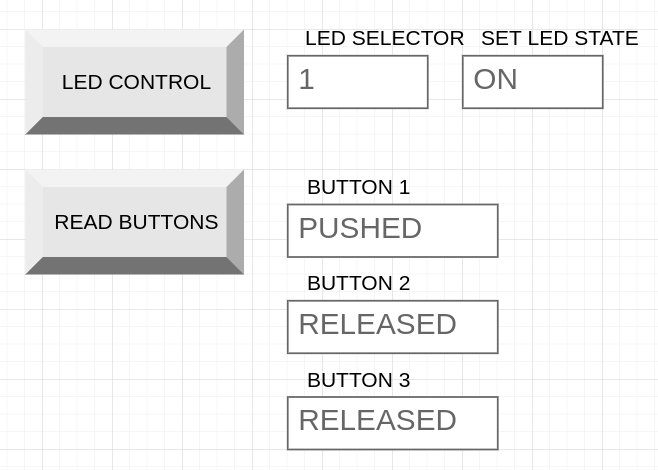
¿Qué debes entregar?
El código fuente de las aplicaciones para el microcontrolador y para Unity en este repositorio.